Aula 14 · Portal do cliente
Portal do cliente · O que vê
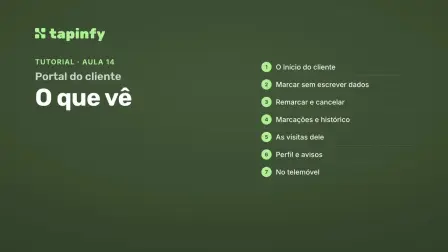
Vê o que o teu cliente encontra no portal: a próxima marcação, marcar sem escrever dados, remarcar ou cancelar, o histórico e o perfil.
Passo a passo
O Início do cliente
No Início do portal, o cliente vê a próxima marcação, com o dia, a hora, o serviço e o profissional, e horas livres por baixo para a mudar. Ao lado ficam as visitas dele, os Destaques e os teus contactos.
Marcar sem escrever dados
O botão «Marcar» abre a marcação da tua página já com o serviço da última visita e o profissional favorito. O cliente escolhe o dia e a hora e, como os dados já estão na conta, só carrega em «Confirmar marcação».
Remarcar e cancelar
Ao remarcar, o serviço, a loja e o profissional ficam os mesmos, a não ser que o cliente escolha outro, e a mudança confirma-se em «Confirmar a nova hora». «Cancelar marcação» pede confirmação e, a menos de 12 horas, avisa que é em cima da hora e sugere «Prefiro remarcar». Tu recebes o aviso.
Marcações e histórico
Em «Marcações» ficam as próximas e o histórico arrumado por mês, com o estado de cada visita. Cada visita abre o detalhe (serviço, complementos, produtos, desconto e total), e «Marcar igual» repete a marcação.
As visitas dele
Em «Estatísticas», «O teu ritmo» diz de quanto em quanto tempo o cliente costuma vir e, sem nada marcado, sugere o dia habitual e horas livres. Por baixo ficam as visitas do ano, a presença e os favoritos.
Perfil e avisos
No «Perfil» o cliente muda a foto, o nome e o telemóvel, escolhe o profissional favorito e o idioma, e decide se quer lembretes por email, avisos no telemóvel e promoções. Também pode descarregar os dados ou eliminar a conta.
No telemóvel
No telemóvel o portal é o mesmo, com o menu numa barra em baixo e um botão redondo ao meio para fazer uma marcação nova.