Aula 11 · Agenda
Agenda · A grelha das marcações
A Agenda é onde vês e geres as marcações do teu negócio: criar, abrir os detalhes, marcar a presença e bloquear horários.
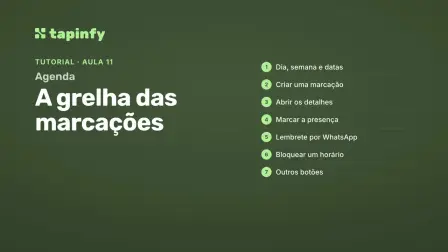
Passo a passo
Dia, semana e datas
Em cima, à direita, escolhes a vista: «Dia», «Semana» ou a lista, no ícone ao lado. No Dia há uma coluna por profissional, e a fila de datas, as setas e «HOJE» mudam o dia. O resumo por baixo das datas mostra as marcações, o valor previsto e as faltas.
Criar uma marcação
Carregas em «Novo» e o formulário abre na primeira hora livre. Escolhes o profissional e o serviço e escreves o nome do cliente: se ele já existir, escolhes da lista, e «Cliente de passagem» dispensa os dados. «Criar agendamento» grava a marcação.
Marcar um encaixe
Se o profissional tem alguém numa hora mas consegue atender mais um, escolhes essa hora e carregas em «Criar agendamento». Aparece um aviso com a marcação que lá está, e «Marcar como encaixe» põe as duas lado a lado. Só a equipa faz encaixes: pela página, o cliente nunca marca numa hora ocupada.
Abrir os detalhes
Carregas no bloco de uma marcação para abrir os detalhes: data, duração, profissional, serviço, valor, observações e produtos. Ao lado fica o histórico do cliente, e «Editar» muda a marcação.
Marcar a presença
Quando o cliente chega, carregas em «Chegou»; se não veio, em «Faltou»; se desistiu, em «Cancelou». O Faturamento e as Métricas só contam como recebido o que marcas como «Chegou».
Lembrete por WhatsApp
Junto ao nome do cliente, o botão «WhatsApp» abre a conversa com o lembrete já escrito, com o serviço, o dia e a hora. A mensagem só sai quando carregas em enviar no WhatsApp, e o botão só aparece se a marcação tiver um telemóvel válido.
Bloquear um horário
«Bloquear horário» fecha uma hora ou um dia: escolhes o profissional ou o estabelecimento, «Dia inteiro» ou «Intervalo de horas», as datas e, se quiseres, o motivo. Para desfazer, usas «Desbloquear», no aviso desse dia.
Outros botões
Na barra de cima tens ainda «Procurar cliente», por nome, telefone ou email, e «Oportunidades», com o link das vagas livres da semana para enviares aos clientes. «Novo recorrente» cria uma marcação que se repete e «Horário especial» muda o horário de um dia concreto.